
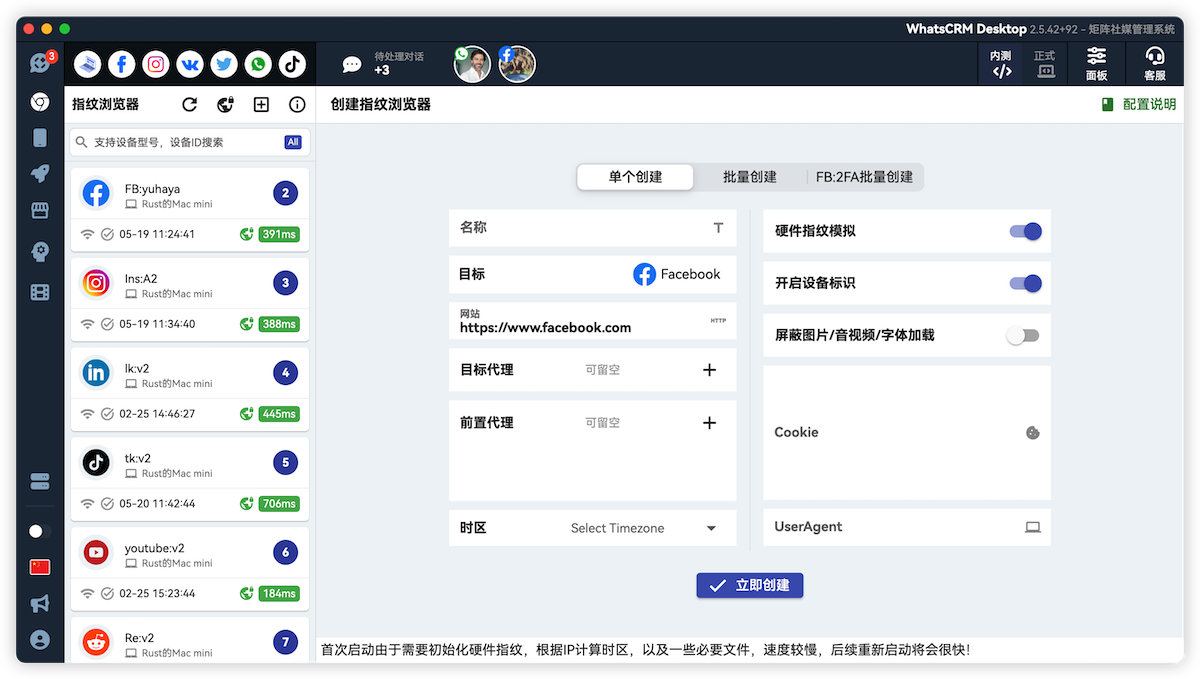
WhatsCRM的社交账户自动化管理功能绝大多数是依托于指纹浏览器实现的,用户可以将指纹浏览器视作常规的浏览器使用,相对常规浏览器,指纹浏览器具有以下主要差异化特点
- 可以方便的为每一个指纹环境(设备)设置代理
- 自动模拟全球唯一的硬件指纹信息,防止多账号管理被追踪的问题
- 可实现各种自动化功能
- 可屏蔽部分消耗资源的文件加载,提示网站打开速度,节省流量
使用注意
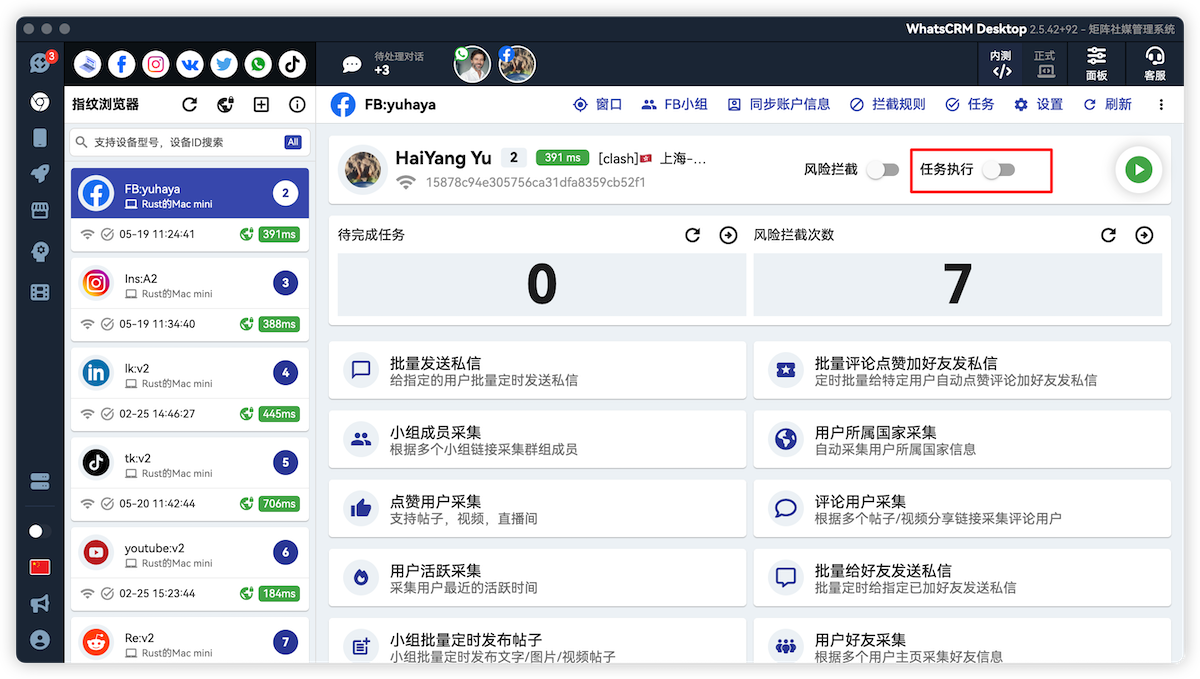
1.手动操作某个指纹环境(设备)时应关闭任务执行开关,反之应该打开
- 任务执行开关开启时:系统发现有待处理任务,并到达执行时间点便会立即自动启动指纹环境执行,此时不建议人工去干扰,可能会导致任务执行失败
- 任务执行开关关闭时:无论系统是否有待处理任务,都不会执行,您可以放心的去手动启动指纹环境(设备),手动操作你想做的事情
2.指纹环境(设备)所管理的社交账号界面语言需要设置成简体中文或者英文
原因是WhatsCRM的自动化功能是基于这两种语言来开发的,比如FB私信功能,您如果把FB界面语言改阿拉伯语,私信就会失败
3.指纹环境(设备)打开某个页面,大小显示异常
需要将系统设置的屏幕缩放还原成100%
4.指纹环境(设备)长时间无法启动
- 可能是安装了360,360会不经同意私自删除指纹浏览器部分功能导致失败
- 系统显示器分辨率过低导致,系统最低支持分辨率 1080x1920,低于此分辨率的显示器,无法启动指纹浏览器
- 屏幕缩放设置过大,误导系统检测显示器分辨率低于 1080x1920,导致失败
5.指纹环境(设备)运行自动化任务时,请勿将其最小化
最小化可能会导致系统自动化任务运行失败
6.远程管理指纹浏览器的方式
指纹环境(设备)登录fb等社交账号,信息都是保存在当前电脑本地的,意味着此指纹环境(设备)只能在创建它的电脑上启动
假设您有两台电脑,一台台式机,一台笔记本
您在台式机上登录WhatsCRM,创建一个指纹环境FB01,并登录了一个Facebook账号
此时您又在另外一台笔记本上登录WhatsCRM,想在笔记本上管理Facebook账号FB01
因为,纹浏览器内部账号的登录信息是保存在最开始创建它的那台台式机上的
当您在笔记本上点击启动按钮时,系统会尝试启动台式机上的指纹环境FB01
如果您的台式机没有启动WhatsCRM,那么此时系统会提示类似此设备所属的设备管理器不在线,请启动此设备所在电脑的 WhatsCRM Desktop!
此时您把台式机上的WhatsCRM启动,再次在笔记本上启动指纹环境FB01,您可以看到自动远程启动了台式机上的指纹环境FB01,注意:并不是在笔记本上启动,因为指纹环境FB01是在台式机上创建的
所以您如果想方便的管理账号,不用多个电脑来回切,尽量固定使用一台电脑
2024-05-21 03:34